Как привязать виртуальную карту к цифровому кошельку
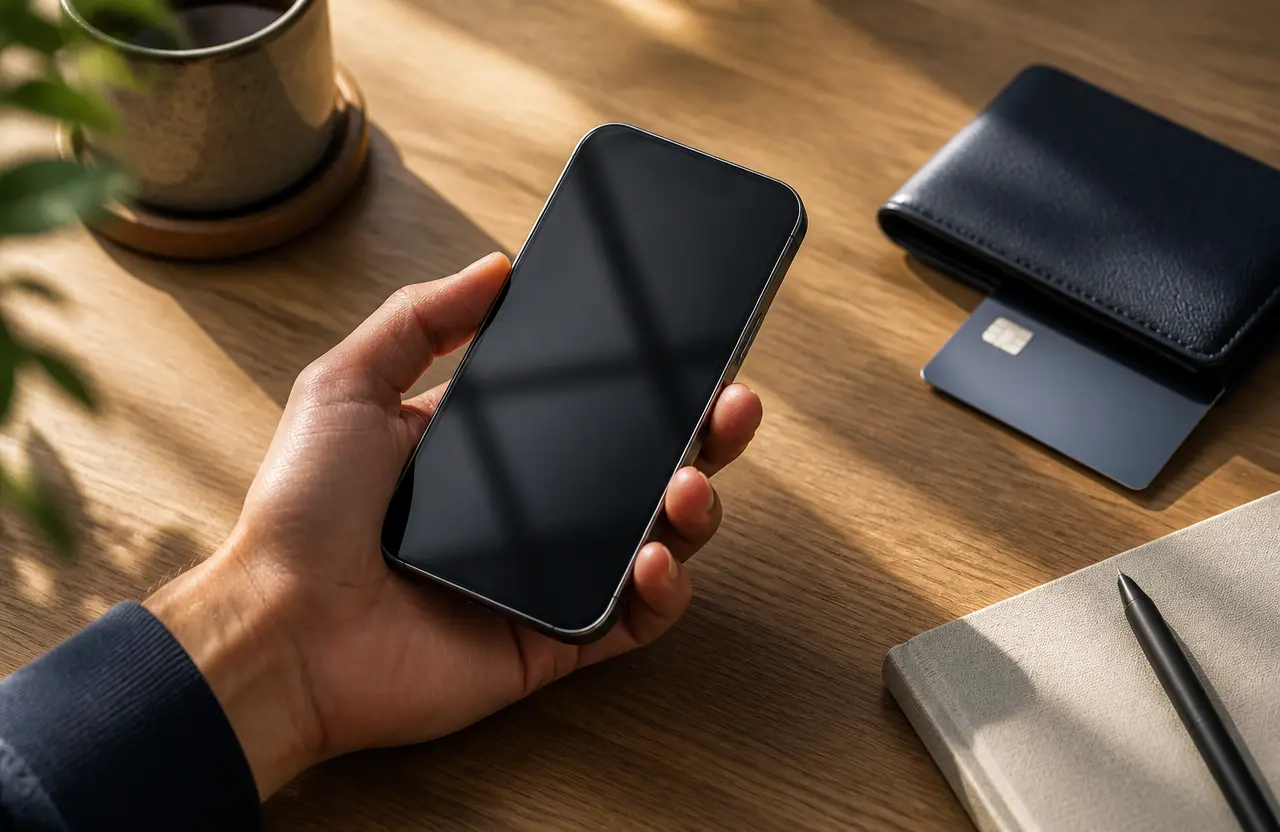
Привязка виртуальной карты к цифровому кошельку выполняется в несколько кликов: откройте приложение кошелька (Apple Pay, Google Pay или другое), выберите опцию добавления карты, введите её реквизиты и следуйте подтверждению. Процесс занимает 2–5 минут и позволяет сразу начать оплачивать покупки смартфоном.
Прежде чем привязывать виртуальную карту к кошельку, убедитесь, что у вас есть все необходимые данные. Вам понадобятся номер карты (16 цифр), срок действия (месяц и год), код подтверждения (CVC или CVV из трёх цифр на обороте) и имя держателя, указанное в системе выпускающей карту.
Проверьте, что выбранное приложение кошелька доступно в вашей стране и совместимо с вашим устройством. Большинство виртуальных карт поддерживают Apple Pay (iOS) и Google Pay (Android), но некоторые могут работать с региональными платёжными сервисами или мобильным банком эмитента карты.
Убедитесь, что у вас активирована интернет-связь (Wi-Fi или мобильные данные) и установлена последняя версия приложения кошелька. Некоторые сервисы требуют верификации личности перед привязкой карты.
Добавление карты в Google Pay
На устройстве Android откройте приложение Google Pay. Нажмите значок плюса или выберите опцию «Добавить способ оплаты» → «Кредитная или дебетовая карта».
Отсканируйте карту камерой (приложение автоматически заполнит номер и срок действия) или введите реквизиты вручную. Заполните все обязательные поля: номер карты, срок действия и код CVC.
Добавьте информацию о держателе карты и адрес платежа, если это требуется. Приложение может запросить подтверждение по СМС, электронной почте или через приложение вашего банка.
После подтверждения карта активируется в Google Pay. Для платежа в магазине откройте приложение, выберите карту и поднесите смартфон к бесконтактному терминалу. Для онлайн-покупок выберите Google Pay в списке способов оплаты.
Привязка к другим цифровым кошелькам
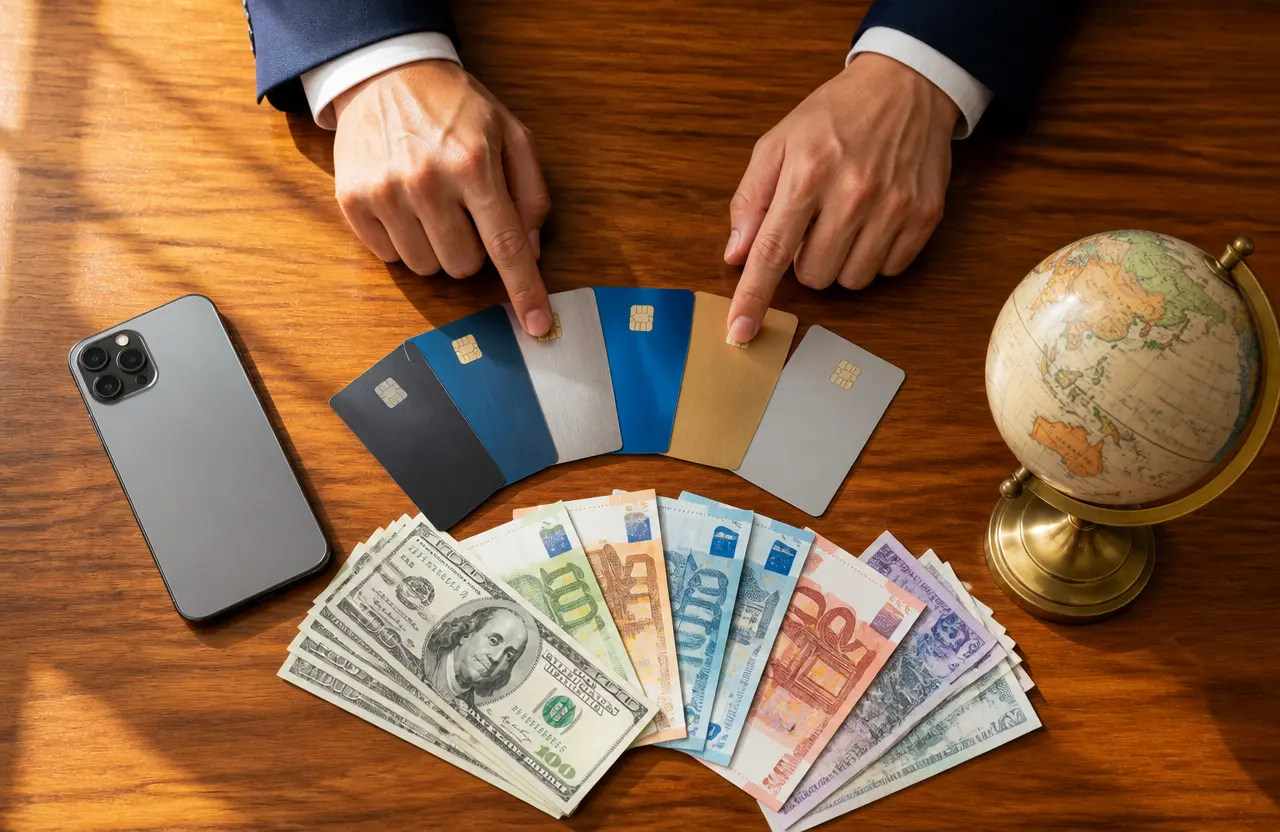
Многие виртуальные карты можно добавить в региональные платёжные системы: Mir Pay (для карт Мир в России), Samsung Pay, Garmin Pay и другие. Процесс похож на Apple Pay и Google Pay: откройте приложение, выберите добавление карты, введите реквизиты и подтвердите привязку.
Некоторые эмитенты виртуальных карт предлагают собственное мобильное приложение, в котором карта автоматически привязана. Проверьте мобильный банк или приложение платёжного сервиса, выпустившего вашу карту — возможно, вам потребуется только авторизоваться и активировать карту в приложении эмитента.
Для международных платежей и подписок некоторые виртуальные карты работают напрямую через веб-интерфейс: вы вводите реквизиты карты на сайте сервиса (например, ChatGPT, Notion, YouTube), и система сохраняет карту для будущих платежей. Не сохраняйте карточные данные в браузере — используйте только защищённые сервисы с шифрованием SSL.
Решение частых проблем при привязке
Ошибка «Карта не поддерживается» означает, что ваша виртуальная карта либо не совместима с выбранным кошельком, либо карта не активирована. Проверьте, что карта полностью выпущена и готова к использованию в приложении эмитента, и убедитесь, что платёжная система (Visa, Mastercard, Мир) поддерживается вашим кошельком.
Если приложение требует верификации личности перед добавлением карты, вам понадобятся документы (паспорт) и подтверждение номера телефона. Это стандартная процедура для предотвращения мошенничества; следуйте инструкциям приложения.
Ошибка при вводе кода подтверждения (CVC) обычно указывает на опечатку. Перепроверьте трёхзначный код на обороте карты (в приложении кошелька он может отображаться иначе). Если вы не можете найти код, обратитесь в службу поддержки эмитента карты.
Если платёж отклонён после успешной привязки, причины могут быть разные: недостаточно средств на карте, превышены лимиты по стране или платёжной системе, или сервис/магазин не принимает ваш тип карты. Убедитесь, что на карте достаточно денег, и проверьте ограничения вашей виртуальной карты в её правилах обслуживания.
Безопасность при привязке
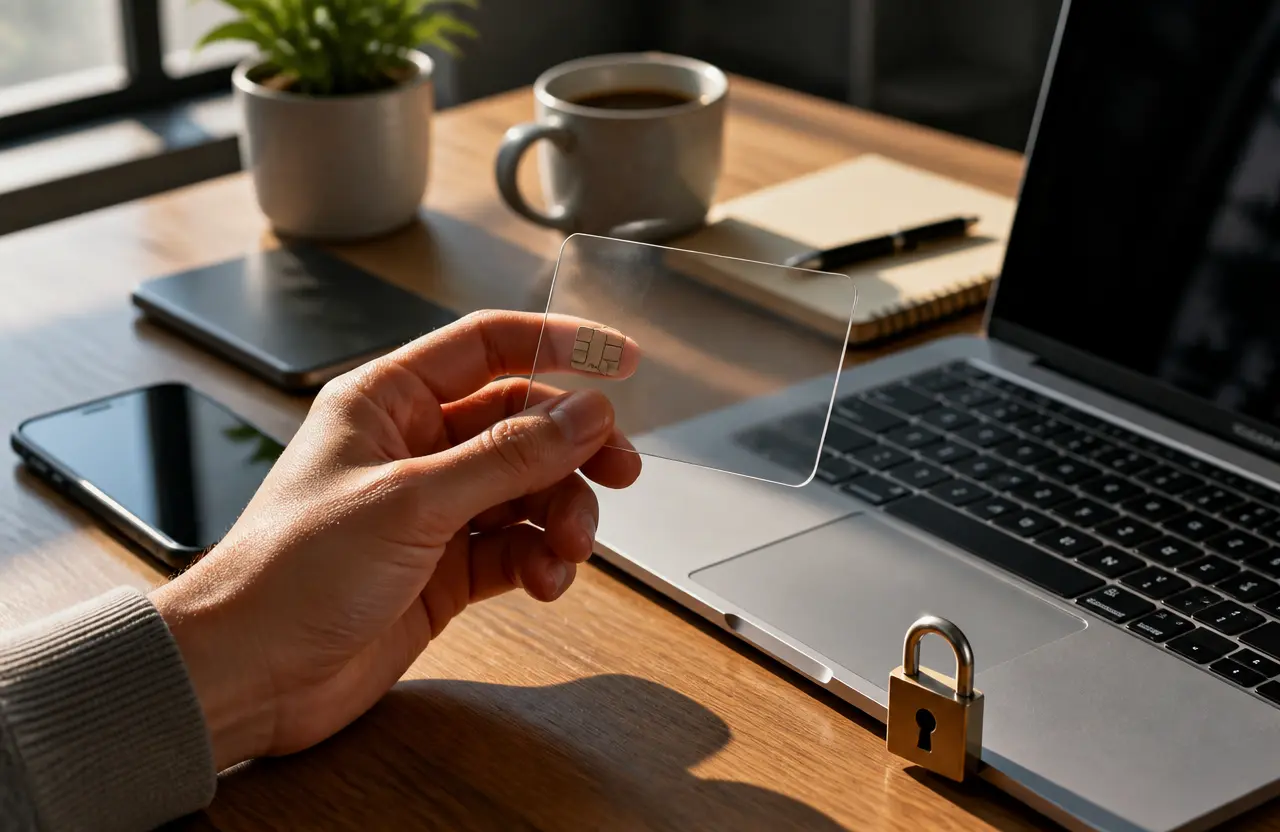
Добавляйте виртуальную карту только в официальные приложения платёжных систем (Apple Pay, Google Pay) или проверенные приложения эмитента. Не вводите реквизиты карты на сторонних веб-сайтах, если они не имеют сертификата безопасности (проверьте замок рядом с адресом в браузере).
Используйте Face ID, Touch ID или пин-код для защиты доступа к вашему кошельку. Эта дополнительная слой безопасности предотвращает несанкционированные платежи, если ваше устройство будет потеряно или украдено.
Регулярно проверяйте историю транзакций в приложении карты. Если вы заметили подозрительные платежи, немедленно свяжитесь с поддержкой эмитента и заблокируйте карту. Большинство сервисов предлагают функцию мгновенной блокировки прямо в приложении.
Добавление карты в Apple Pay
На устройстве iOS откройте приложение Wallet (встроенное приложение «Кошелёк»). Нажмите значок плюса в верхнем правом углу или выберите опцию «Добавить карту».
Выберите вариант добавления: можно отсканировать карту камерой (система автоматически распознает номер и срок), либо ввести реквизиты вручную. Введите полный номер карты, месяц и год истечения, а также код CVC.
Укажите имя, которое должно отображаться в Wallet (обычно совпадает с именем на карте). Подтвердите привязку через отправку кода подтверждения по СМС или электронной почте на адрес, связанный с вашим профилем.
После успешной верификации карта появится в Wallet и будет готова к использованию. Для платежа откройте Wallet, дважды нажмите на карту и поднесите устройство к терминалу NFC, либо используйте карту для онлайн-платежей в приложениях.
Эта страница была полезна?
Ваш отзыв помогает нам улучшать рейтинги
✓
Спасибо за отзыв!
Отвечаем на ваши вопросы
Как узнать, успешно ли привязана карта к кошельку?
После успешной привязки карта появится в списке способов оплаты в кошельке с отображением последних четырёх цифр номера. Вы можете проверить статус в приложении платёжной системы или эмитента карты. Некоторые сервисы отправляют уведомление по email или СМС о добавлении карты. Если карта не отображается, повторите процесс добавления или свяжитесь с поддержкой.
Можно ли привязать одну виртуальную карту к нескольким кошелькам одновременно?
Да, одну виртуальную карту можно добавить в Apple Pay, Google Pay, Mir Pay и другие кошельки одновременно, если карта совместима с этими платёжными системами. Это позволяет использовать карту с любого устройства. Однако проверьте лимиты и правила эмитента карты — некоторые вводят ограничения на количество привязок или одновременные платежи.
Что делать, если кошелёк не принимает мою виртуальную карту?
Сначала убедитесь, что карта полностью активирована в приложении эмитента и поддерживает платёжную систему (Visa, Mastercard и т. д.), которую принимает ваш кошелек. Проверьте, что на карте достаточно средств, и попробуйте добавить карту заново. Если проблема сохраняется, обратитесь в поддержку эмитента карты — они подскажут, совместима ли ваша карта с конкретным кошельком.
Требуется ли подтверждение личности при привязке виртуальной карты?
Требование верификации зависит от кошелька и эмитента карты. Apple Pay и Google Pay могут потребовать подтверждение по СМС или email, особенно при первом добавлении карты. Некоторые эмитенты запрашивают фото документов для защиты от мошенничества. Это стандартная практика безопасности; следуйте указаниям приложения.
Можно ли удалить виртуальную карту из кошелька и добавить её снова?
Да, вы можете удалить карту из кошелька в любой момент через меню приложения (обычно в настройках или параметрах карты). После удаления карта останется активной на счёте эмитента, и вы сможете добавить её обратно в кошелек или в другое приложение. Удаление из кошелька не закрывает саму карту и не влияет на её баланс.
Почему я не могу использовать виртуальную карту для офлайн-платежей?
Не все виртуальные карты поддерживают бесконтактные платежи в физических магазинах. Некоторые карты работают только для онлайн-покупок. Проверьте правила вашей виртуальной карты в приложении эмитента или на его сайте. Если карта поддерживает офлайн-платежи, убедитесь, что она добавлена в кошелек, устройство включено и рядом находится бесконтактный терминал (с символом NFC).